
Zo bekijk je de meldingen:
- Ga in het menu naar Alarmen.
- Klik op het alarm waarvan je de meldingen wilt zien.
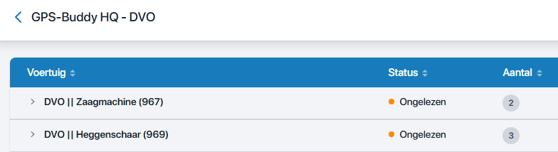
- Je ziet per voertuig: status, aantal meldingen (aantal), chauffeur, adres, begin- en eindtijd, duur en de voorwaarde met de gemeten waarde.
- Klik op het pijltje voor een voertuig om alle afzonderlijke meldingen te zien.
- Klik op een melding om de details te openen: het adres, de positie op de kaart, de status en de voorwaarden met de gemeten waarde.
Gelezen en ongelezen
Nieuwe meldingen hebben de status ongelezen. Zodra je een melding opent, verandert de status automatisch in gelezen. Zo zie je welke meldingen al bekeken zijn. Met Markeren als ongelezen zet je een melding terug op ongelezen, en met Markeer allemaal als gelezen markeer je alles in één keer als gelezen.
Een opmerking toevoegen
In de details van een melding kun je bij Opmerking een opmerking plaatsen, bijvoorbeeld: "Dit alarm kan genegeerd worden. Het voertuig stond in het depot." Klik op opslaan om de opmerking op te slaan. Je collega's zien dan meteen dat de melding is beoordeeld.
Meldingen blijven 32 dagen bewaard. Oudere meldingen worden automatisch verwijderd.
Tip: gebruik kolommen instellen om te kiezen welke kolommen je in de lijst ziet, en de zoekbalk om snel een voertuig terug te vinden.