
Het rapport openen
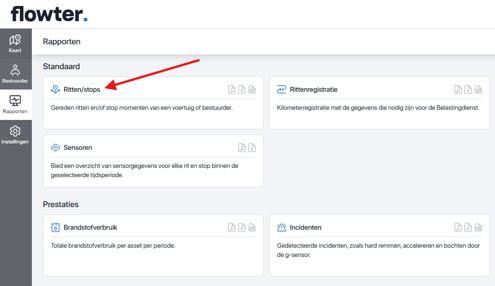
- Ga in Flowter naar Rapporten.
- Kies onder Standaard het rapport Ritten/stops.
Het rapport filteren
Boven aan het rapport stel je in welke data je wilt zien:
- Periode — kies de gewenste datum of periode, bijvoorbeeld vandaag of een aangepast bereik.
- Asset / Bestuurder — bepaal of je het rapport per asset of per bestuurder wilt bekijken.
- Asset type — selecteer een of meerdere assettypen (bijvoorbeeld Auto, Container, Boot).
- Groep — beperk het rapport tot één of meerdere groepen.
- Bestuurder — selecteer specifieke bestuurders.
- Locaties — filter op ritten van of naar specifieke locaties.
- Schedule — stel eventueel een tijdschema in.
- Momenten — vink Ritten en/of Stop aan, afhankelijk van wat je wilt zien.
- Groeperen op — kies of de resultaten gegroepeerd worden op Asset of op Bestuurder.
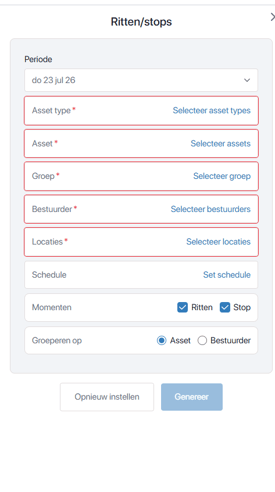
Klik daarna op Genereren om het rapport op te halen.
Het rapport lezen
Het resultaat toont per bestuurder (of asset) een overzicht van de dag, met per rit of stop:
| Kolom | Betekenis |
|---|---|
| Drive Type | Icoon dat aangeeft of het om een rit of een stop gaat |
| Assettype | Het type asset (bijvoorbeeld Auto, Large Truck) |
| Asset | Het voertuig of object, met kenteken of naam |
| Start | Starttijd van de rit |
| Start locatie | Startlocatie (adres of opgeslagen locatienaam) |
| Stop | Eindtijd van de rit |
| Stop locatie | Eindlocatie |
| Afstand (km) | Afgelegde afstand |
| Duur | Duur van de rit of stop |
Onderaan elke dag en bovenaan de pagina zie je een totaalregel met de opgetelde afstand en duur.
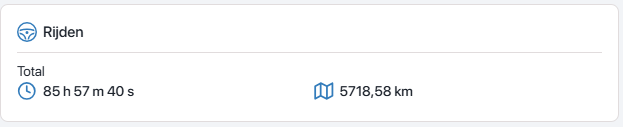
Tip: gebruik de tabs bovenaan het resultaat om snel te schakelen tussen bestuurders of assets zonder het filter opnieuw in te stellen.
Het rapport exporteren
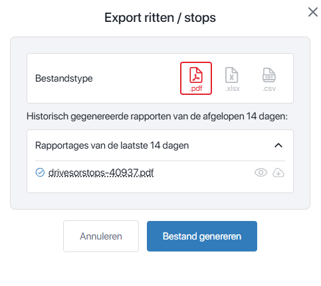
- Klik rechtsboven op Exporteren.
- Kies het gewenste bestandstype en de scheidingstekens (bijvoorbeeld CSV met kommascheiding).
- Bevestig om het bestand te genereren.
Eerder gegenereerde rapporten terugvinden
Rechts in het scherm vind je onder Historisch gegenereerde rapporten van de afgelopen 14 dagen een overzicht van eerder gegenereerde exports. Klik op het downloadicoon om een eerder rapport opnieuw te downloaden, zonder het opnieuw te hoeven genereren.
Samenvatting
- Ga naar Rapporten > Standaard > Ritten/stops.
- Stel de filters in: periode, asset of bestuurder, groep, locaties en de momenten (ritten/stops) die je wilt zien.
- Groepeer het resultaat op asset of bestuurder.
- Exporteer naar het gewenste bestandsformaat.
- Eerder gegenereerde rapporten van de laatste 14 dagen vind je terug in het overzicht rechts, zonder ze opnieuw te hoeven genereren.