
Het rapport openen
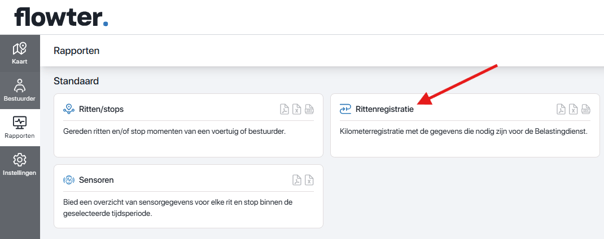
- Ga in Flowter naar Rapporten.
- Kies onder Standaard het rapport Rittenregistratie.
Het rapport filteren
Rechtsboven aan het rapport stel je de gewenste selectie in:
- Periode — kies de datum of periode waarover je de registratie wilt zien.
- Asset — selecteer één of meerdere voertuigen of assets.
- Asset type — filter op type, bijvoorbeeld Auto, Container, Boot of Gebouwen.
- Bestuurder — beperk het rapport tot spesifieke bestuurders.
- Schedule — stel het werkschema in (dagen en uren).
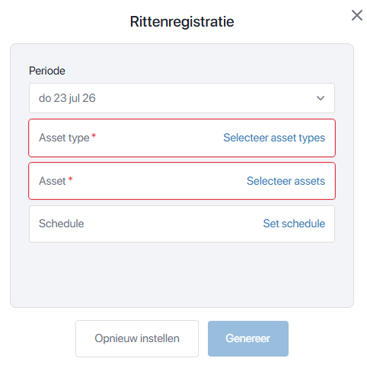
Klik daarna op Genereren om het rapport op te halen.
Het rapport lezen
Het resultaat toont per bestuurder of asset een overzicht van de gereden ritten in de gekozen periode, met per rit:
| Kolom | Betekenis |
|---|---|
| Start | Starttijd van de rit |
| Startadres | Startlocatie van de rit |
| Begin km | Kilometerstand bij vertrek |
| Stop | Eindtijd van de rit |
| Stopadres | Eindlocatie van de rit |
| Eind km | Kilometerstand bij aankomst |
| Afstand (km) | Totale afgelegde afstand van de rit |
| Zakelijke afstand | Deel van de afstand geclassificeerd als zakelijk |
| Privé afstand | Deel van de afstand geclassificeerd als privé |
| Afstand woon-werkverkeer | Deel van de afstand geclassificeerd als woon-werkverkeer |
Belangrijk: een correcte rittenregistratie is een wettelijke verplichting richting de Belastingdienst. Controleer daarom regelmatig of ritten volledig en met de juiste classificatie zijn vastgelegd. Wijkt een classificatie af, dan kun je dit corrigeren via de rit zelf (zie het artikel over het beheren van ritten in de Flowter-app).
Filteren per asset
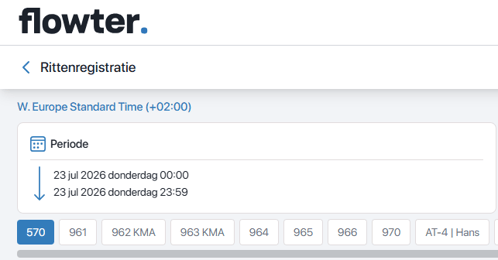
Gebruik de tabs bovenaan het resultaat om snel te wisselen tussen voertuigen, bijvoorbeeld op kenteken of naam, zonder de filters opnieuw in te stellen.
Het rapport exporteren
- Klik rechtsboven op Exporteren.
- Kies het gewenste bestandstype.
- Bevestig om het bestand te genereren.
Eerder gegenereerde exports vind je terug onder de historische rapporten van de afgelopen 14 dagen, rechts in het scherm.
Samenvatting
- Ga naar Rapporten > Standaard > Rittenregistratie.
- Stel periode, asset en eventueel bestuurder in; bovenin zie je direct de totalen per categorie.
- Gebruik Schedule om werktijden in te stellen.
- Controleer per rit of de classificatie (zakelijk/privé/woon-werk) klopt — dit is de basis van je wettelijke rittenregistratie.
- Exporteer het rapport voor je administratie of een controle door de Belastingdienst.