
Waarom dit rapport handig is
Losse sensorwaarden zijn op zichzelf niet altijd interessant, maar op de juiste manier gefilterd en samengevat geven ze snel antwoord op praktische vragen, zoals:
- Onderhoud plannen — met Total engine hours of odometer zie je precies wanneer een asset aan een onderhoudsbeurt toe is, zonder dit handmatig bij te houden.
- Brandstof en AdBlue bewaken — met Fuellevel of AdBlue zie je welke voertuigen bijna leeg zijn, voordat dit een probleem wordt onderweg.
- Gebruik van aangebouwde apparatuur controleren — met PTOstate (aftakas aan/uit) zie je of en wanneer bijvoorbeeld een kraan, pomp of ander hulpstuk daadwerkelijk in gebruik was, niet alleen of het voertuig reed.
- Rijgedrag en snelheid controleren — met Wheel-based speed kun je snelheid herleiden los van GPS-afwijkingen.
Door per sensor te kiezen of je de eerste, laatste, hoogste, laagste of gemiddelde waarde wilt zien, hoef je dit niet zelf uit te rekenen uit ruwe data.
Het rapport openen
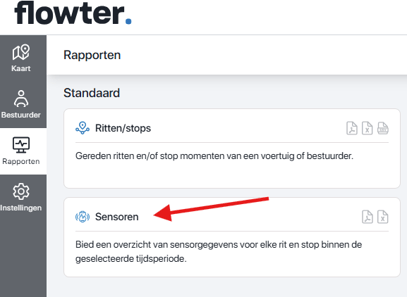
- Ga in Flowter naar Rapporten.
- Kies onder Standaard het rapport Sensoren.
Het rapport filteren
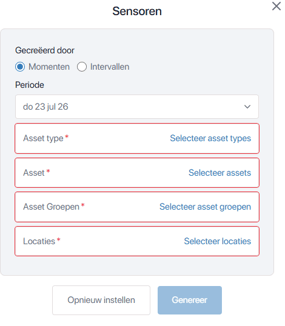
Kies eerst hoe je de sensorgegevens wilt bekijken:
- Momenten — toont sensorwaarden per rit- of stopmoment.
- Intervallen — toont sensorwaarden op vaste tijdsintervallen (bijvoorbeeld elke 10 minuten), ongeacht of een asset op dat moment reed of stilstond. Handig voor continue bewaking, bijvoorbeeld van stilstaand materieel.
Stel daarna in:
- Periode — de gewenste periode.
- Asset type, Asset, Asset Groepen, Locaties — om het rapport te beperken tot specifieke assets, groepen of locaties.
- Bij Intervallen: het gewenste interval (bijvoorbeeld 10 minuten).
- Sensor 1 t/m 4 — kies per sensor welke meting je wilt zien en met welk type:
- Beschikbare sensoren: AdBlue, Fuellevel, Odometer, PTOstate, Total engine hours, Total fuel used, Wheel based speed, Temperature
- Beschikbare types per sensor: Eerst, Laatst, Max, Min, Gem (gemiddelde).
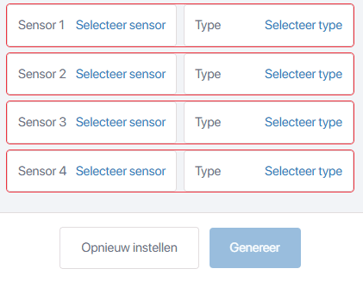
Klik daarna op Genereer om het rapport op te halen.
Het rapport lezen
Het resultaat toont een tabel met in de eerste kolommen Asset en Duur, gevolgd door één kolom per gekozen sensor. De kolomnaam geeft aan welke sensor en welk type het betreft, bijvoorbeeld "Odometer (km) - Eerst" of "PTO state (on/off) - Eerst".
Staat er "Geen sensorgegevens" bij een asset, dan levert die asset voor de gekozen sensor geen data aan — bijvoorbeeld omdat de asset geen CANbus-koppeling heeft voor die meting.
Het rapport exporteren
- Klik rechtsboven op Exporteren.
- Kies het gewenste bestandstype.
- Bevestig om het bestand te genereren.
Samenvatting
- Ga naar Rapporten > Standaard > Sensoren.
- Kies momenten (per rit/stop) of intervallen (vast tijdsinterval) als weergavemethode.
- Selecteer tot vier sensoren, elk met het gewenste type (eerst, laatst, max, min, gemiddelde).
- Gebruik dit rapport voor onderhoudsplanning, brandstof-/AdBlue-bewaking of het controleren van het gebruik van aangebouwde apparatuur.