
Je ritten vinden
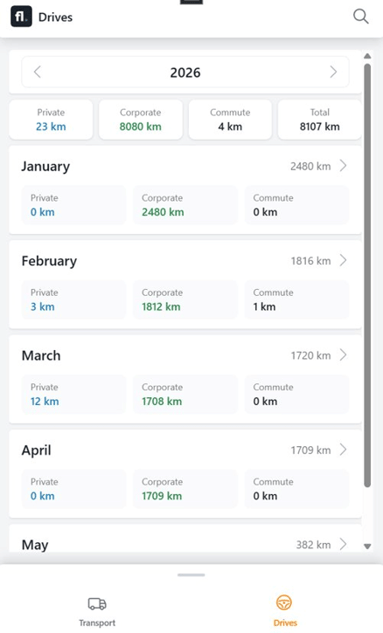
Open de Flowter-app en tik op het stuurpictogram onderaan om het gedeelte Ritten te openen. Je ziet al je ritten, gegroepeerd per jaar en maand. De meest recente ritten staan bovenaan, zodat je laatste ritten altijd gemakkelijk te vinden zijn.
Wat je kunt zien
In het gedeelte Ritten kun je:
-
Je gereden afstanden per jaar, maand en dag bekijken
- Je kilometers uitgesplitst per categorie zien: Privé, Zakelijk en Woon-werk
- Je dagelijkse rittotalen en rithistorie controleren
Elke rit wordt ingedeeld in zakelijk of privée kilometers. Privé is voor persoonlijke ritten, Zakelijk is voor zakelijke ritten en Woon-werk verkeer. Het is belangrijk deze goed in te stellen, want dit bepaalt hoe je kilometers worden geregistreerd.
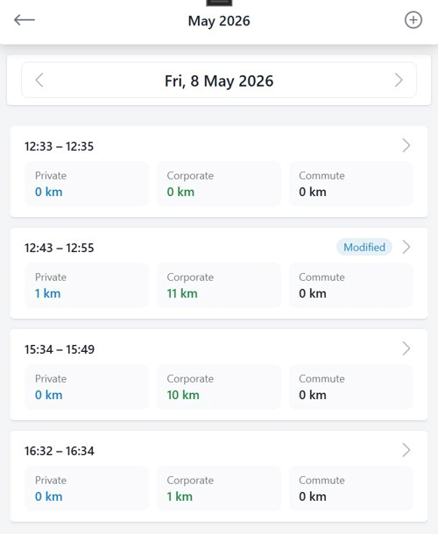
Tik op een maand en vervolgens op een dag om elke rit met bijbehorende tijd en afstand te zien.
Een rit corrigeren
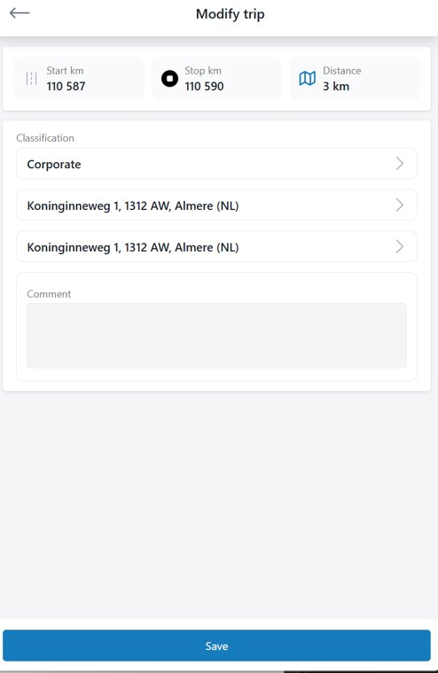
Als een rit niet correct is geregistreerd, tik erop om deze te openen en de gegevens aan te passen. Je kunt het volgende wijzigen:
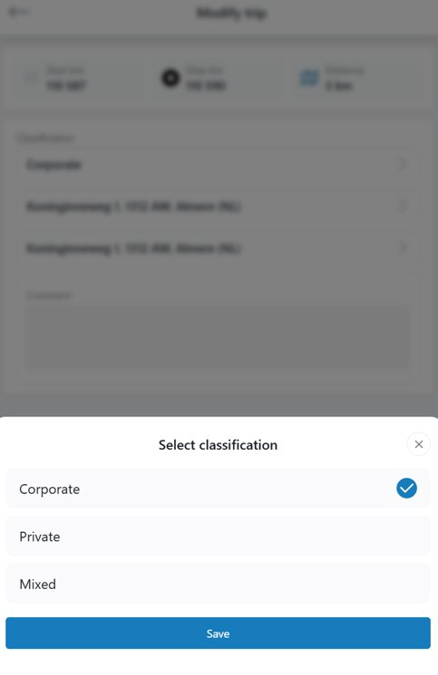
- De classificatie (Zakelijk ↔ Privé)
- Hoe de afstand wordt verdeeld over Zakelijk, Privé en Woon-werk, als de rit een combinatie van doeleinden is (Gemengd)
- De start- en eindlocaties (adressen)
Tik op het veld Classificatie om het juiste type te kiezen:
Als je Gemengd kiest, voer dan in hoeveel kilometer Privé, Zakelijk en Woon-werk waren:
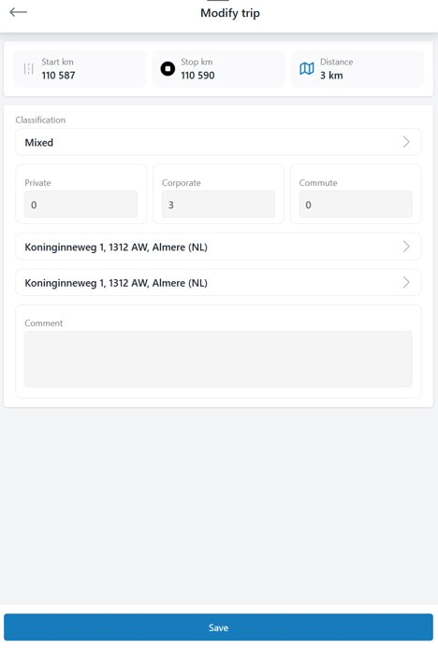
Voeg elke keer dat je een rit bewerkt een opmerking toe waarin je uitlegt waarom. Zonder opmerking kun je een wijziging niet opslaan. dit is ook belangrijk voor de verantwoording richting de belastingdienst.
Een ontbrekende rit toevoegen
Als een rit helemaal ontbreekt (bijvoorbeeld als het voertuig een tijd geen gegevens heeft verzonden), kun je deze zelf toevoegen. Tik op het + pictogram boven aan het scherm Ritten om een nieuwe rit aan te maken
Bij het handmatig aanmaken van een rit moet je het volgende invoeren:
- Begin- en eindstand van de kilometerteller
- Begin- en eindtijd van de rit
- Start- en eindlocaties (adressen)
- Classificatie en, bij Gemengd, hoe de afstand moet worden verdeeld
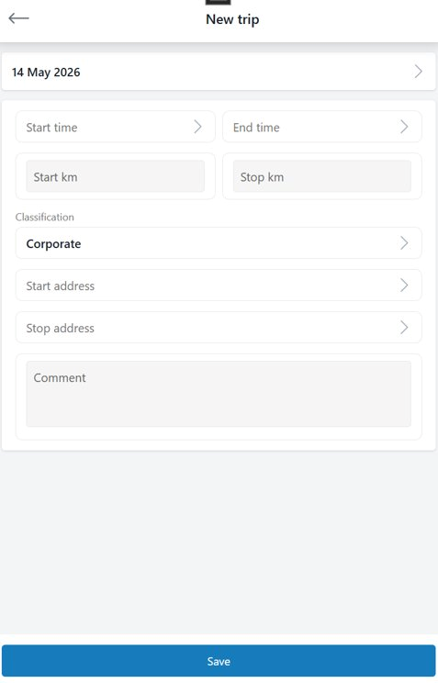
Maak handmatige ritten zo nauwkeurig mogelijk. Gebruik je eigen gegevens, zoals een rittenregister, agenda of bonnen, om de kilometerstanden, tijden en locaties in te vullen.
Je wijzigingsgeschiedenis controleren
Als een rit is gewijzigd, door jou of iemand anders, wordt het label "Gewijzigd" weergegeven:
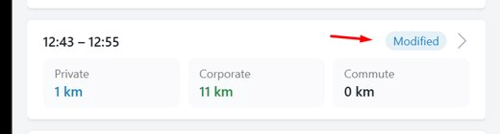
Tik op Gewijzigd om de geschiedenis van de rit te openen, waar je het volgende kunt zien:
- De huidige (bijgewerkte) versie van de rit
- De oorspronkelijke versie vóór de wijzigingen
- Wat er precies is gewijzigd
- Wanneer de laatste wijziging is gemaakt
- De opmerking die de wijziging verklaart
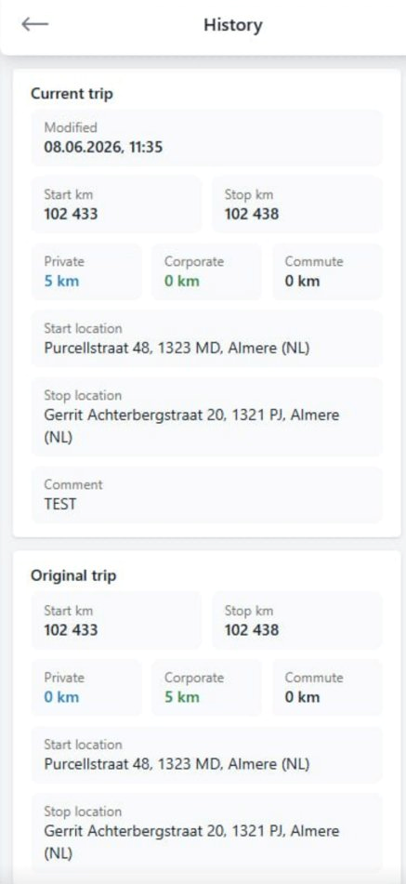
Zo heb je een volledig overzicht van wat er is gewijzigd en waarom.
Omdat elke wijziging wordt vastgelegd, kun je altijd zien wie een rit heeft aangepast en wanneer. Dit is handig als je je kilometers ooit moet controleren of verklaren.
Waarschuwingspictogrammen
Soms markeert de Flowter-app een rit met een waarschuwingspictogram (⚠). Dit gebeurt wanneer er iets niet klopt met de gegevens van het voertuig, zoals ontbrekende gps- of kilometerstandgegevens:
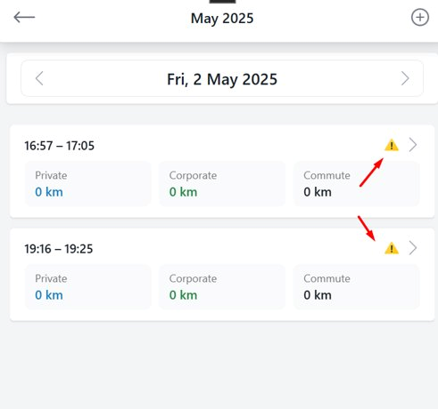
Tik op het waarschuwingspictogram om meer details over het probleem te zien:
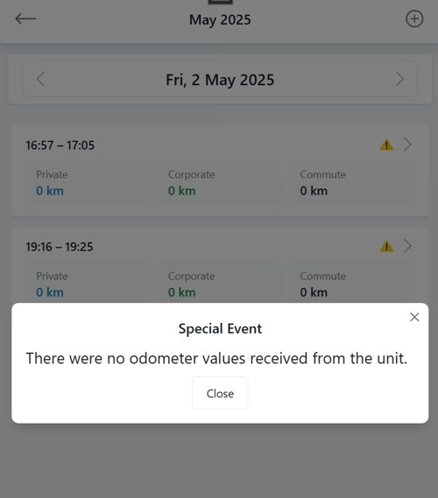
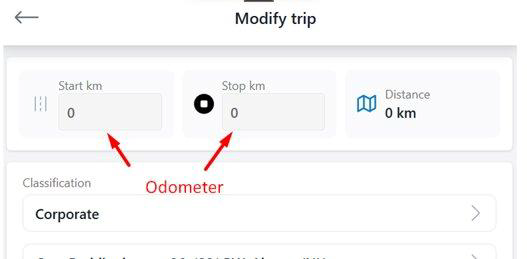
Als kilometerstandgegevens ontbreken, open de rit en voer de begin- en eindstand van de kilometerteller in de onderstaande velden in:
Negeer een waarschuwingspictogram niet. Controleer het en corrigeer de rit als je kunt.
De meeste waarschuwingen zijn snel opgelost zodra je de rit opent en de ontbrekende gegevens toevoegt. Als een waarschuwing blijft staan nadat je de rit hebt gecorrigeerd, meld dit dan bij je wagenparkbeheerder.
Handige tips
- Controleer altijd je ritcategorieën. Ze zijn van invloed op je kilometerregistratie voor de belastingdienst.
- Als je een waarschuwingspictogram ziet, negeer het dan niet. Controleer het en corrigeer de rit als je kunt.
- Je kunt alleen je eigen ritten beheren. Als er iets mis lijkt met de gegevens van een gedeeld voertuig, neem dan contact op met je wagenparkbeheerder of beheerder.