
Warum dieser Bericht nützlich ist
- Sofortiger Überblick über die Mautkosten, ohne auf die Mautrechnung zu warten.
- Sofort klar, welche Kosten Sie an Ihren Kunden weiterberechnen können.
- Die Berechnung mit der Mautrechnung abgleichen, um zu prüfen, ob alles stimmt.
- Ihre Buchhaltung sauber und auf dem neuesten Stand halten.
Wichtig: Erfassen Sie die Daten Ihrer Assets vollständig und korrekt
Die Maut wird auf Grundlage der Daten berechnet, die beim Asset hinterlegt sind. Fehlen Angaben oder sind sie falsch, weicht die berechnete Maut ab oder es wird überhaupt keine Maut berechnet.
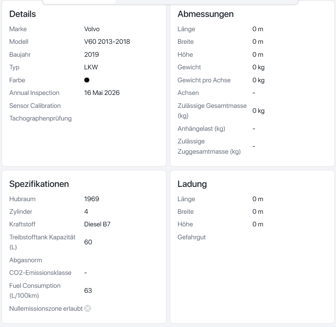
Prüfen Sie daher bei jedem Fahrzeug vor allem diese Bereiche:
- Details: Marke, Modell, Baujahr und Asset-Typ.
- Abmessungen: Länge, Breite, Höhe, Gewicht, Anzahl der Achsen, Gewicht pro Achse, zulässige Gesamtmasse, Anhängelast und zulässige Gesamtmasse der Fahrzeugkombination.
- Spezifikationen: Kraftstoff, Emissionsklasse (z. B. EURO VI E) und CO2-Emissionsklasse.
Achten Sie besonders auf Felder, die auf 0 stehen oder leer sind. Eine Länge oder Breite von 0 m ist zum Beispiel fast immer ein Zeichen dafür, dass das Feld noch nicht ausgefüllt wurde.
So aktivieren Sie die Mautberechnung
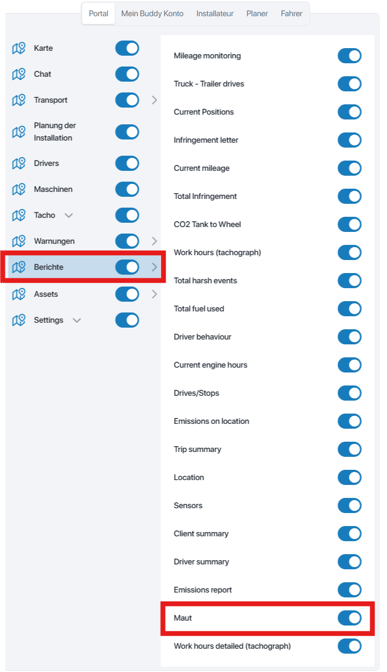
Die Mautberechnung wird pro Rolle aktiviert. Nur Benutzer mit einer Rolle, in der Maut aktiviert ist, sehen den Bericht. Dafür benötigen Sie die Berechtigung, Rollen zu verwalten.
- Gehen Sie im Menü zu Einstellungen.
- Gehen Sie anschließend zu Benutzer.
- Klicken Sie oben rechts auf Rollen.
- Wählen Sie unter Alle Rollen die Rolle aus, für die Sie die Mautberechnung aktivieren möchten, z. B. Account Admin.
- Bleiben Sie auf der Registerkarte Portal und klicken Sie auf den Pfeil neben Berichte.
- Scrollen Sie in der Liste der Berichte nach unten bis Maut.
- Aktivieren Sie den Schieberegler neben Maut.
- Melden Sie sich erneut an.
Wiederholen Sie diese Schritte für jede Rolle, die Zugriff auf die Mautberechnung erhalten soll.
Bericht öffnen
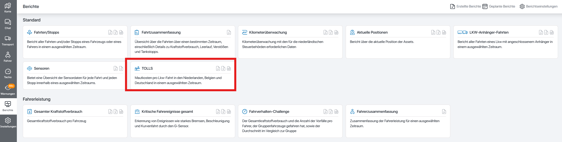
- Gehen Sie in Flowter zu Berichte.
- Wählen Sie unter Standard den Bericht TOLLS.
Sie sehen den Bericht nicht? Prüfen Sie dann, ob Maut in der Rolle Ihres Benutzers aktiviert ist (siehe oben).
Bericht filtern
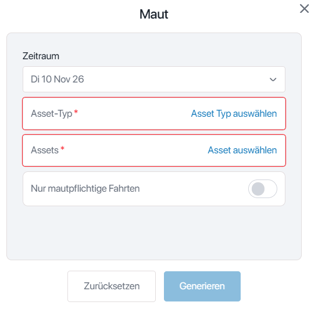
- Zeitraum – Wählen Sie den gewünschten Zeitraum. Nutzen Sie die Schnellauswahl Heute, Gestern, Letzte 7 Tage, Vorige Woche, Letzte 31 Tage oder Voriger Monat, oder wählen Sie Manuelle Eingabe für einen eigenen Zeitraum.
- Asset-Typ – Beschränken Sie den Bericht auf bestimmte Asset-Typen, zum Beispiel nur auf Ihre Lkw.
- Asset – Wählen Sie das Fahrzeug bzw. die Fahrzeuge aus, für die Sie den Bericht erstellen möchten.
- Nur Fahrten mit Maut – Aktivieren Sie diesen Schieberegler, um nur Fahrten anzuzeigen, für die Maut berechnet wurde.
Klicken Sie anschließend auf Generieren, um den Bericht abzurufen. Mit Zurücksetzen löschen Sie die gewählten Filter.
Bericht exportieren
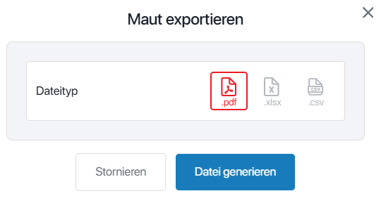
- Klicken Sie oben rechts auf Exportieren.
- Wählen Sie das gewünschte Dateiformat.
- Bestätigen Sie, um die Datei zu erstellen.
Über Filter oben rechts passen Sie die Filter an, ohne von vorn beginnen zu müssen.
Zusammenfassung
- Aktivieren Sie die Mautberechnung über Einstellungen > Benutzer > Rollen > [Rolle] > Portal > Berichte > Maut.
- Öffnen Sie den Bericht über Berichte > Standard > TOLLS.
- Filtern Sie nach Zeitraum, Asset-Typ und Fahrzeug(en) und aktivieren Sie bei Bedarf Nur Fahrten mit Maut.
- Das Ergebnis zeigt pro Fahrzeug die gesamte Maut, die mautpflichtige Strecke und die Anzahl der Fahrten mit Maut.
- Keine Maut berechnet? Ergänzen Sie die fehlenden Fahrzeugdaten beim Asset oder wenden Sie sich an den Support.
Fragen oder Interesse an einer kurzen Einführung? Ihr Ansprechpartner hilft Ihnen gern weiter.